Entradas

Artículo de Revista y Portada

Imagen
Artículo de Revista y Portada

Tríptico

Imagen
Tríptico  Un tríptico es un folleto informativo doblado en tres partes, tamaño carta, contiene la información del evento e institución que lo organiza y las fechas, en la cara, en las tres del centro de la hoja vienen los invitados especiales, el contenido de conferencias, horarios, ponentes, recesos, datos de la inauguración y clausura, en la parte posterior se dejan los datos para inscripción e informes. Estilos de textos Título 24 a 36 pts Subtítulo 14pts Texto 10 a 12 pts Imagenes No deformar Evitar texto sobre imagen Temas Pueblo mágico

Forros

Imagen
Los forros son la cubierta que cubre a la revista está integrado por cuatro que son: 1a de forros Portada 2a de forros página de publicidad 3a de forros página de publicidad 4a de forros Contraportada Realizados en Photoshop Las imágenes son de uso académico, sin fines de lucro y pertenecen a sus respectivos licenciatarios

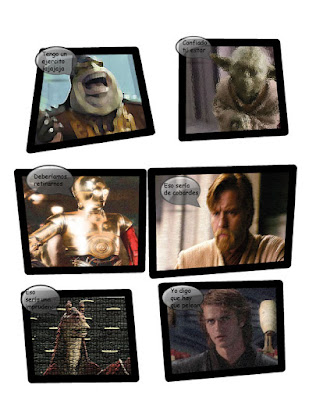
Comic de Star Wars

Imagen
1. Buscar imagen de personaje, y colocar en illustrator. 2. Escalar el tamaño y aplicar  calco de imagen  o un  filtro , por ejemplo bordes y añadidos. 3.  Dibujar un cuadro o una forma con la herramienta de pluma, colocarla y escalarla sobre la foto. 4.  Seleccionar la forma y la imagen con la herramienta de  selección  (flecha negra), del menù  objeto  máscara de recorte, y crear. 5.  De la ventana de símbolos (botones y barras web), elegir una viñeta, y colocarla 6. Con la herramienta de  texto , escribir el texto con fuente comic, y colocarla sobre la viñeta 2. Escalar el tamaño y aplicar  calco de imagen  o un  filtro , por ejemplo bordes y añadidos. 3.  Dibujar un cuadro o una forma con la herramienta de pluma, colocarla y escalarla sobre la foto. 4.  Seleccionar la forma y la imagen con la herramienta de  selección  (flecha negra), del menù  objeto  máscara de recorte, y ...

Calco de imagen

Imagen
Ilustración | Técnica de calco de imagen 1. colocar imagen de mapa de bits 2.  en la barra de propiedades, seleccionar la herramienta calco de imágen, y elegir de la lista por ejemplo, logotipo blanco y negro o 16 colores previsualizar el resultado si es adecuado, aceptar 3. una vez terminada la imagen, guardar para web, y publicar en bitácora.

Ilustraciones

Imagen
Ilustración |  Técnica de calcar 1.  Colocar imagen de mapa de BITS en una capa y bloquear la capa. 2. crear capa nueva  para dibujar la ilustración. 3.  con la herramienta  de lápiz, dibujar el contorno de cada elemento de la figura, aplicar relleno con color y contorno de tres puntos. 4. Una vez terminada la imagen, guardar para la web y publicar en la bitácora

Ilustración con Símbolos

Imagen
Ilustración con Símbolos  1. Seleccionar la ventana de símbolos y elegir de la ventana de biblioteca, una categoría. 2. Explorar las categorías para elegir un sìmbolo. 3. Arrastrar al escenario el símbolo elegido. escalar, girar, y acomodar. 4. Para editar un símbolo doble clic elegir el componente y cambiar su contorno o relleno.  para salir de la edición, en la barra superior de navegación, seleccionar la flecha, para salir del símbolo. 5. Editar la composición para crear un ilustración con los símbolos. 6. Se pueden utilizar, trazos con el lápiz o la pluma, para completar la ilustración. 7. Guardar en formato JPG, para publicar en la bitácora.

Figuras Básicas

Imagen
Herramientas básicas: Segmento de línea Rectángulo Rectángulo con bordes redodendeados Elipse Poligono Estrella Lápiz Relleno sólido Trazo

Filtros

Imagen
Filtros Abrir imagen en Photoshop Seleccionar al personaje u objeto (varita mágica, selección rápida, máscara rápida, laso ...) Invertir selección (queda seleccionado el fondo de la imagen Del menú de filtros/ Convertir imagen para filtros inteligentes Del menú de filtros/ elegir un filtro y aplicar Guardar para la web en formato JPG con el nombre del filtro utilizado Publicar en la bitácora diez fotos con el nombre de cada filtro utilizado Imagen Imagen con filtro: Extrusión Imagen con filtro: Ondulado  Imagen con filtro: Pixeleado  Imagen con filtro: Relieve Imagen con filtro: Desenfoque   Imagen con filtro: Grabado Imagen con filtro: Polvo y Rascaduras Imagen con filtro: Solarizar Imagen Imagen con filtro: Desenfoque  Imagen con filtro: Molinete

Máscara de capa

Imagen
Máscara de capa  Herramienta que permite la transparencia de objetos en la imagen (capas). Abrir imagen Colocar imagen (capa 1) Seleccionar capa 1 en la ventana de capas Seleccionar máscara de capa (vectorial) Elegir la herramienta de pincel, configurarlo: pincel disfuso y tamaño apropiado, puede ser grande o pequeño según se necesite Seleccionar el color negro para realizar la transparencia de la imagen Seleccionar con el color blanco para deshacer o rehacer la imagen

Mascara Rápida 15 de septiembre

Imagen
Mascara Rápida 15 de septiembre

Profundidad de color

Imagen
Profundidad de color: Capacidad que tiene una imagen (pixel) de representar los colores. Profundidad de color de  1 bit  representa solo Blanco y Negro Procedimiento: 1. Abrir imagen 2. Imagen / Modo / escala de grises 3. Imagen / Modo / Mapa de bit

Fotomontaje mixto con duotonos

Imagen
Duotono Procedimiento: Abrir imagen Menú Imagen / modo / escala de grises Menú Imagen / modo / Duotono / Monotono o  Duotono  o Tritono o Cuadritono Elegir la o las tintas, configurar el contraste y aplicar (es importante colocar nombre a los colores) Para poder Representar más colores es necesario cambiar la profundidad de color a  RGB Imagen / Modo / Color RGB Archivo/ guardar para la web/ formato JPG